Tampilkan postingan dengan label Windows. Tampilkan semua postingan

26 Nov 2013

Cara Mengatasi layar hitam "this copy of windows is not genuine" pada windows 7

By Surabaya-xp™ | At 9:30:00 PM | Label : , , , | 2 Comments

Assalamualaikum wr.wb

Sebenarnya hal ini adalah hal yang wajar bagi kita yang telah membeli windows yang tidak original (atau tanpa serial number resmi microsoft). Karena windows yang tidak original memiliki masa trial selama 30 hari atau setara 1 bulan.
dan setelah masa trial itu habis, layar desktop kita otomatis akan berubah menjadi Hitam/blank screen. dan juga ditandai dengan munculnya pesan "this copy of windows is not genuine" pada layar desktop disebelah kanan pojok bawah.

maka dari itu, belilah windows yang original dong !!!!
HAHAHA bercanda-bercanda sob.

hehehe oke, disini saya akan memberi anda Cara Mengatasi layar hitam "this copy of windows is not genuine" pada windows 7
cara ini 100% masih work.


1. pertama klik start
2. kemudian agan ketikkan cmd (jangan di enter)
3. setelah itu klik kanan pada cmd, kemudian pilih run as administrator.
4. lalu ketika command prompt terbuka, ketik slmgr -rearm
5. Setelah itu tunggu hingga muncul pesan notifikasi seperti berikut ini !!


     lalu abaikan saja jika pesan itu muncul !!!
6. Kemudian restart komputer atau laptop anda !!
7. Lalu disaat masuk desktop windows, taraaaaa.... hilang deh tulisan
    "this copy of  windows is not genuine". dan masa trial pun kembali 30 hari lagi.
     eeiiittss, masih belum selesai lho !!
     background windows anda masih tetap hitam tau !!
     hehehe.
8. Setelah itu rubah kembali background windows anda sesuka anda !!
     Dan hilang deh blank screennya.


Sukses deh sob !!
hehehe
sekian postingan Cara Mengatasi layar hitam "this copy of windows is not genuine" pada windows 7 dari saya !!

wassalamualaikum wr. wb

Created by Surabaya-xp™
Surabaya-xp Updated at: 9:30:00 PM

21 Feb 2013

Kode aktivasi Avast sampai tahun 2038

By Surabaya-xp™ | At 6:21:00 PM | Label : , , , | 7 Comments


Avast merupakan Anti virus yang paling banyak diminati di seluruh penjuru dunia. Namun dibalik itu, avast merupakan sebuah produk berbayar. Itu aja cuman aplikasi softwarenya, belum lagi licence masa berlaku avastnya yang lumayan mahal.

tapi tenang aja, Kali ini Surabaya-XP akan share license avast kok.
hehehe.. saya akan share code lisense avast yang masa berlakunya sampai tahun 2038.
wuiiihhh, lama banget tuh. mungkin di tahun itu kita udah tua banget. hehehe, just kid Sob !! :p

untuk mendownload code lisense avast sampai 2038 silahkan klik dibawah ini !!


password : surabaya-xp.blogspot.com


Semoga Anda senang dengan postingan saya kali ini !!
Dan semoga awet muda ya di umur 2038.
hehehehe


created by : SURABAYA-XP
Created by Surabaya-xp™
Surabaya-xp Updated at: 6:21:00 PM

6 Nov 2012

mengatasi "The Windows Installer Service Cannot Update One Or More Protected Windows Files" pada saat menginstall office 2007

By Unknown | At 9:52:00 PM | Label : , , | 0 Comments

Tetangga sebelahku minta installin Office 2007. 
hadehh... caranya kan gampang. Tinggal next,next aja kan selesai. 
Tapi ini aneh !! 
saat penginstallan Office 2007, saya mengalami kendala.
yaitu keluar pesan "The Windows Installer Service Cannot Update One Or More Protected Windows Files" pada saat penginstallan. Dan disaat itu juga penginstalan mengalami problem. Dan harus di cancel deh..

tak lama aku browsing di google, dan menemukan cara yang sebenarnya tidak terlalu rumit.
cukup Simple kok !!!

Langkah-langkah

1. Download dulu FP40EXT.CAB disini
2. Kemudian ekstrak dulu file yang telah didownload tadi.
3. Lalu cari fp4Autl.dll
4. Setelah ketemu, copykan fp4Autl.dll ke C:\program files\commonfiles 
    \microsoft shared\web server extensions\40\bin\   

5. Kemudian lakukan instalasi ulang pada office 2007 anda !!!
6. Selesai.. Instalasi berhasil


created by http://surabaya-xp.blogspot.com

Created by Unknown
Created by Unknown
Surabaya-xp Updated at: 9:52:00 PM

25 Sep 2012

Membuat file PDF di windows

By Surabaya-xp™ | At 10:10:00 PM | Label : , | 0 Comments

Beberapa hari yang lalu saya sudah pernah share tentang cara membuat PDF di Linux...
Namun, posting kali ini saya akan share tentang cara membuat PDF di  Windows...

Tidak seperti di Linux yang cara membuat PDFnya sangat simple sekali, tetapi cara di windows ini bisa dibilang cukup terlalu lama, dan terlalu banyak embel".

tidak usah lama-lama, mari kita simak cara membuat PDF di windows berikut :


Langkah-langkah.

  • Download dulu softwarenya, yaitu doPDF : 
  • Setelah itu install seperti biasa...
  • Kemudian buka doPDF..
  • Kemudian klik (...)button atau browse..
  • lalu cari file .doc yang mau di ubah menjadi PDF. lalu klik open !!
  •   kemudian klik "create"
  •  Setelah itu klik "ok"
  •  Selesai... silahkan di cek outputnya di My document
  •  berikut screenshotnya saat di buka lewat foxit reader :


Suksess teruss gann !!!


created by http://surabaya-xp.blogspot.com

Created by Surabaya-xp™
Surabaya-xp Updated at: 10:10:00 PM

31 Agu 2012

Perkeras & tingkatkan kualitas Suara speaker PC anda dengan Audio Essentials

By Unknown | At 8:00:00 PM | Label : , , | 0 Comments
SRS Audio Essentials merupakan sebuah software untuk memperkeras serta meningkatkan kualitas speaker kita.
Anda dapat mensetting suara untuk Music, Game , dan Film ... dan juga di sesuaikan dengan pilihan Speaker, Speaker notebook internal, dan Headset...


untuk mendapatkan hasil yang maksimal, anda juga dapat mengatur settingan equalizernya sendiri  !!!

untuk mengetahui lebih dalam tentang software ini, silahkan pahami screenshot berikut :

srs audio essentials


Download saja disini.. tinggal crack saja udah full version kok  .. !!


Password Mediafire : surabaya-xp.blogspot.com


#untuk tutorial cara penggunaannya , silahkan download di bawah ini


NB : Software ini membutuhkan Netframework saat penginstalan dan Online 
        installer.
        Apabila ada yang eror saat penginstalan .. silahkan Coment di bawah !!

Catatan : Apabila file Patch di anggap virus oleh Antivirus,,,
              Disable dulu Antivirusnya.. Kemudian lanjutkan penginstalan !!


Created by www.surabaya-xp.blogspot.com
Created by Unknown
Created by Unknown
Surabaya-xp Updated at: 8:00:00 PM

30 Jul 2012

Cara Melihat Kecepatan komputer kita (Windows)

By Unknown | At 11:23:00 PM | Label : , | 5 Comments


Lama gk posting di blog ini, jadi gk enak sendiri saat melihat pengunjung blogku cuman dua.
wkwkwkw ...
ini gara-gara aku Dolen (main) terus with arek-arek ...makanya jadi lupa ngurusin blog.

udah basa-basinya !! tak usah lama-lama.. kita lanjutkan posting saya kali ini !!!

Kali ini saya akan share tentang cara melihat kecepatan komputer dengan software.
software ini bernama "CPU Speed Proffesional".
software ini cocok bagi anda yang ingin membeli laptop,dan mengatasi anda dari kebingungan jika ingin memilih laptop yang mana yang lebih cepat.
tak usah bingung.. pasang aja software ini di PC tersebut yang mau anda beli !!!
kalau laptopku saat kucoba dengan menggunakan software ini sih kecepatannya cuman 2191 Ghz.
wwkwkwk ... Lumayan..
Lumayan apa ???
Lumayan LEMOTT... hahaha

Ini Screenshot PC temanku :


Langsung saja Download Softwarenya :


Tutorial :
- Extract softwarenya
- Install Cpu speed Pro
- tinggal next, next aja
- setelah selesai, buka software
- Show CPU Details ---> Click here to test  

Disitu akan tertera kecepatan PC anda..
kemudian pilih dehh laptop yang lebih cepat.. dan jangan lupa di beli ya.. jgn cuman pilih doankkk...

created by hudafrian


Created by Unknown
Created by Unknown
Surabaya-xp Updated at: 11:23:00 PM

18 Jun 2012

Cara Buka dua akun Dalam 1 Browser di Google Chrome

By Unknown | At 10:09:00 PM | Label : , , | 0 Comments

kita membuka dua akun di satu browser itu kedengarannya aneh. namun dibalik kata aneh tersebut, ternyata ada benarnya.
Tujuan kita membuka 2 akun itu pasti ada tujuan tertentu, entah itu membuka 2 akun seperti akun facebook kita berdua sama pacar, atau entah yang lainnya.


Tanpa basa-basi lagi, langsung saja kita bahas !!


 Tutorial di Google Chrome
1. Buka Google Chrome
2. Tekan " Ctrl + Shift + N "
3. Loginlah ke kedua Browser Google Chrome yang terbuka tersebut dengan akun yang berbeda.
4. Success


~ Good Luck ~

Created by hudafrian


Created by Unknown
Created by Unknown
Surabaya-xp Updated at: 10:09:00 PM

2 Jun 2012

Cara download video dari youtube

By Huda Frian | At 3:28:00 PM | Label : , | 0 Comments

            youtube merupakan web yang sharing atau berbagi video. semua orang bisa menonton serta meng-upload video kita ke youtube. ada juga orang yang mau mendownload video youtube tersebut, tetapi tidak tahu caranya.

sebenarnya men-download video dari youtube memang tidak asing lagi bagi para pengguna internet.
bahkan kebanyakan orang pasti bisa mendownload video dari youtube. namun,, ada juga yang sudah mengenal internet tapi tidak mengerti sama sekali cara mendownload video dari youtube. maka, dari ini saya akan berbagi cara mendownload video dari youtube.

simak baik-baik ya gan !!!

# Disini saya memiliki beragam cara untuk mendownload video dari youtube. jadi, pilih cara yang menurut anda paling mudah ya !!!


* Cara mendownload video youtube lewat web (keepvid)    


# pertama anda harus mempunyai aplikasi java. silahkan download di bawah ini

1. buka dulu video youtube yang mau anda buka.
2. Kemudian copy link seperti gambar dibawah ini :


3. Terus buka http://www.keepvid.com/


4. Kemudian Paste kan link dari youtube tadi ke keepvid, kemudian tekan DOWNLOAD


5. lalu google chromenya ada tulisan seperti ini "Java memerlukan izin untuk dijalankan "
    tekan "jalankan saat ini"


6. Kemudian ada permintaan untuk melanjutkan aplikasi.
    Centang check box "I Accept the risk and want to run this application"... lalu tekan run


7. ini adalah langkah terakhir,,,
    silahkan Download type Video yang anda mau !!   misalnya : FLV, 3gp, MP4 ,


8. SELESAI    !!!


* Cara mendownload video youtube lewat Internet Download Manager (IDM)


1. Install dulu Internet Download Manager (IDM)

    [ kalau anda belum punya IDM, silahkan download dibawah ini ]


2. Setelah menginstall IDM, buka video youtube yang mau anda download !!!!
3. Setelah terbuka pasti ada tulisan  "Download Video From this page"  <-- letaknya di sebelah kiri
    pojok bawah.........Lalu anda tekan  "Download Video From this page"


4. Kemudian tinggal ikuti petunjuknya saja .. Lalu Download Deh
5. Selesai


* Cara mendownload video youtube lewat Youtube Downloader


1. Download dulu youtube Downloader

2. Install Youtube Downloader
3. Setelah di install buka video youtube yang mau anda download
4. Copy link video youtube


5. Pastekan link youtube tadi ke youtube Downloader


6. Kemudian tekan Download  atau anda setting dulu, terserah anda...
7. Selesai, tinggal download aja

~THE END~

nb : Sebenarnya masih banyak lagi cara download video youtube dengan cara yang lainnya yang belum saya share...


created by www.surabaya-xp.blogspot.com


Created by Huda Frian
Surabaya-xp Updated at: 3:28:00 PM

30 Mei 2012

Alcohol120 %

By Huda Frian | At 12:36:00 AM | Label : , | 0 Comments


           Alcohol 120% merupakan software Utilities untuk membuat ISO, membakar ISO ke media CD/DVD, Memback up serta menghapus CD/DVD-RW.
tidak hanya itu, software ini juga berfungsi sebagai virtual drive.

dengan berbagai dukungan untuk membuat file image, Alcohol dapat membuat file image berupa Media Descriptor Image (mds), CloneCD Image (ccd / img / sub), CDRWIN Image (cue / bin), NERO Image (nrg), Standard ISO Image (iso), BlindSuite image (bwt / bwi / bws), DiscJuggler image (cdi).


Download Alcohol 120% 2.0.1.build 2033 with crack


password mediafire  :  surabaya-xp.blogspot.com
password winrar       : surabaya-xp.blogspot.com


Created by Huda Frian
Surabaya-xp Updated at: 12:36:00 AM

28 Mei 2012

Meningkatkan Kecepatan Firefox

By Huda Frian | At 4:13:00 PM | Label : , , | 2 Comments


Firefox merupakan browser yang sangat cepat.
hampir user windows pasti menggunakan browser ini di karenakan cerdas, teraman dan tercepat.
Firefox ini memiliki pihak ketiga, yaitu Addon. Addon merupakan aplikasi pengiring atau pembantu firefox.

Ada beberapa cara untuk mempercepat browser diantaranya dengan menggunakan software serta mengotak-atik settingannya...

di posting kali ini saya akan menunjukkan cara mempercepat browsing firefox dengan mengotak-atik settingannya.

langsung saja sobbb..

TUTORIAL

1. Buka firefox anda
2. pada addrress bar ketik about:config dan klik enter
3. kemudian akan muncul tombol  I’ll be careful, I promise!..... klik I promise saja
4. Klik kanan di layar Firefox yang Anda lihat (dimana saja pokoknya di bawah Preference  Name) kemudian arahkan mouse pada new lalu integer atau bilangan bulat
5. Pada kotak dialog New integer value - Enter the preference name isi dengan :


                                     nglayout.initialpaint.delay

    - lalu saat kotak dialog lain muncul isi nilainya (value) dengan 0 (nol).
6. Pada Filter Bar (Filter:) letaknya ada di bawah tab yg Anda buka ketik :
          
                                               pipelining

7. Klik dua kali (double klik) pada tulisan network.http.pipelining agar settingannya berubah menjadi true.
8. Lalu klik dua kali (double klik) pada network.http.pipelining.maxrequests setelah keluar kotak dialognya isi dengan nomor antara 50 hingga 100. Saya sendiri mengisi 300 untuk lebih maksimal.
9. restart Firefox Anda.


silahkan nikmati firefox anda yang super cepatttt


NB :ada juga cara lain, yaitu dengan cara speedhack.
       lain kali saja ya saya share !!!!!   hihihihihih


created by


http://www.surabaya-xp.blogspot.com


Created by Huda Frian
Surabaya-xp Updated at: 4:13:00 PM

23 Mei 2012

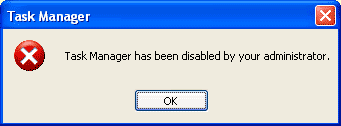
Cara enable & disable Task manager

By Huda Frian | At 10:51:00 PM | Label : , | 0 Comments


Malam gini nganggur bro..
daripada nganggur, lebih baik gua isiin waktu luang ini buat posting.
hahahaha... maklum !!! gua pelajar pengangguran bro !!! hahahaha :P

Posting kali ini cocok buat anda yg punya warnet agar user client tidak dapat meng-end process atau meng-Kill proccess billing client anda.
yaitu tentang tutorial cara enable & disable Task Manager.

Langsung saja gan ...


1. Buka run dengan tekan tombol logo Windows di keyboard + R 
2. Ketik gpedit.msc
3. Pada bagian user configuration, Klik Administratif Templates
4. Lalu pilih system
5. Pilih Ctrl + Alt + Del Option
6. Klik dua kali pada Remove task manager yang terletak pada panel sebelah kanan.
7. - Pilih Enable untuk menonaktifkan task manager.
    - Pilih Disable untuk mengaktifkan task manager.


     ~Good Luck~


Created by Huda Frian
Surabaya-xp Updated at: 10:51:00 PM

8 Mei 2012

Mengatasi find codec pada gom player

By Huda Frian | At 10:00:00 PM | Label : , | 2 Comments


Assalamualaikum wr.wb
hehehe, lama nih Surabaya-xp tidak update posting baru, hehehe.
maaf ya sobat ?

dikesempatan kali ini, Surabaya-xp akan membahas tentang permasalahan find codec. 
Belum pernah denger ?
Pernah sering kali saya mendownload video youtube menggunakan IDM, tetapi ada yg menyangkal saat aku putar video berformat flv tersebut.
soalnya perasaan aku tadi mendownload filenya berukuran 64.2 mb .. tetapi saat di putar kok di menit ke 2 udah berhenti.. dan kalau ndak, biasanya muncul tulisan "find codec" pada Gom playernya.
hal ini cukup aneh sekali, sehingga aku mencari solusi ke mbah google..

ehhhhh,  ternyata iya..
Gom punyaku masih belum ada Codec.nya.... apa sihhh codec itu ??
Itu lho,, File yg berguna sebagai penyempurna Gom player..
Aku coba Install semua tuhh Codec.. dannn

Wew.... ternyata bisa juga aku putar video sampai selesai tanpa ada lecet sekali pun...

Codec ini berguna untuk menyempurnakan Gom player apabila ada video yg patah-patah atau pun selesai pada saat waktunya belum selesai..

Nih Download aja nihh Gom pluss Codecnya juga ..... :


Download Gom Player Setup


Download Codec Gom


password  mediafire : surabaya-xp.blogspot.com


NB : Sebenarnya ada juga K-lite Codec buat Gom. Bagi anda yang mau K-lite Codec, silahkan anda download disini


created by surabaya-xp™
Created by Huda Frian
Surabaya-xp Updated at: 10:00:00 PM

29 Apr 2012

Cara mengetahui keberadaan makhlus halus dengan wifi

By Huda Frian | At 1:55:00 PM | Label : , | 0 Comments


        Aplikasi ini merupakan aplikasi gaib, yang berguna untuk mendeteksi hal-hal yang tidak wajar yang ada di sekeliling kita...Aplikasi ini mendeteksi makhluk halus dengan Wifi. tidak hanya begitu, aplikasi ini juga mengeluarkan suara yg menyeramkan apabila mendeteksi makhluk halus.
huftt,,,
sumpahh, Menakutkan banget apabila menggunakan aplikasi ini di waktu jam 1 malam.

Berikut Screenshot apabila aplikasi ini mendeteksi hal-hal yg tidak wajar atau makhluk halus :

Click to View:
Percaya bukan ??? kalau aku sihh gak percaya bro !!!
hahahaha :P


password mediafire : surabaya-xp.blogspot.com
password winrar     : surabaya-xp.blogspot.com


created by 


surabaya-xp™Corporation


Created by Huda Frian
Surabaya-xp Updated at: 1:55:00 PM

27 Apr 2012

tema windows 8 untuk windows 7

By Huda Frian | At 7:19:00 PM | Label : , , | 0 Comments


Windows 8  ??? .... apa sudah keluar ???
upss.. ternyata windows 8 sampai saat ini masih belum keluar ... dan masih dalam tahap proses atau development

setelah berhasil sukses merilis windows 7 ..

pihak microsoft pun merilis windows 8 ...
Windows 8 memang belum dirilis full version, dan masih dalam tahap proses... namun bagi pengguna windows pasti tidak sabar untuk menggunakannya.
tetapi ada juga lho sedikit bocoran windows 8 ini ..  yaitu anda bisa menggunakan tema windows 8..
dengan tema ini anda bisa menikmati sensasi windows 8

bagi yang tidak sabar ingin menggunakannya.. silahkan download tema berikut !!


password mediafire : surabaya-xp.blogspot.com
password winrar     : surabaya-xp.blogspot.com


nb : setelah diinstall.. silahkan restart PC anda...& apabila anda ingin mengembalikan tema windows 7 seperti semula..tinggal di-uninstall saja


Created by Huda Frian
Surabaya-xp Updated at: 7:19:00 PM

17 Apr 2012

Mengatasi Plugged in, not charging

By Huda Frian | At 9:00:00 PM | Label : , , | 4 Comments

Maksud dari judul diatas, Adalah ..
Saya punya laptop, tapi saat di charge ada tulisan 8 % available, not charging seperti gambar dibawah ini ..


yang artinya laptop kita tidak charging melainkan cuma bertahan tetap di nomor situ.

Pernah saya mengalami hal serupa seperti itu.
saya memiliki dual OS yaitu Windows 7 Ultimate & Linux Ubuntu
kemudian saya teliti dengan OS Windows 7, ternyata windows memiliki sebuah driver, yaitu : Microsoft ACPI Compliant Control Method Battery.

Microsoft ACPI Compliant Control Method Battery

Fungsi dari driver ini adalah untuk menjeda ketika baterai memasuki 100 % atau artinya full charge, sehingga baterai tidak dapat mengisi lagi. ya begitulah kehebatan laptop jaman sekarang yang menggunakan baterai Lithium Ion.
Baterai sekarang sudah canggih. Tetapi Ada juga Problem yang timbul seperti laptop saya.

"baterai tidak dapat mengisi lagi di  angka 8%  , padahal kan belum 100 %...


Cara mengatasi :

  •  Buka device manager dengan cara mengklik start >> klik kanan di my computer >> pilih manage >>device manager  (saya rasa kalau disini anda sudah memahaminya)

  •  Buka Microsoft ACPI Compliant Control Method Battery seperti gambar   berikut :


  •  Apabila sudah ketemu, silahkan Uninstal Microsoft ACPI Compliant Control Method Battery (dalam keadaan charge masih menempel di Laptop)    
  •  Setelah itu Shutdown Laptop anda
  •  Kemudian cabut baterai dalam keadaan Charge masih menempel di Laptop .
  •  Nyalakan Laptop Anda.
  •  Kemudian matikan kembali Laptop anda
  •  Terus pasang kembali Baterai anda
  •  Nyalakan lagi Laptop anda
  •  Kemudian Buka Device manager
  •  Lalu klik kanan di Batteries atau yang lainnya
  •  Pilih Scan for hardware Changes.
  •  Biarkan windows mendownload drivernya sendiri.

Kemudian Laptop anda bisa di charge kembali.


Sebagian orang beranggapan kalo Laptop mereka berhasil charge kembali dengan cara diatas.

Tetapi saya mengatasi masalah yang aku alami di laptopku ini dengan cara diatas, bukanlah berhasil, melainkan tidak menghasilkan efek sama sekali.

Kemudian saya cari akal sendiri dengan charging di OS Linux, mumpung saya lagi menggunakan Dual OS seperti yang saya ceritakan diatas sendiri tadi..

dan Akhirnya ..

Jiahhhh.... ternyata bisa !!!
saat saya charge laptop saya menggunakan OS ubuntu . si charge terus mengisi baterai

Ternyata bisa juga kalo dipakai Lewat Linux..
Mungkin yang eror ini windows saya...

tak lama.. aku uninstall aja nih windows.. enakan pakai linux lho !!


nb : apabila Dengan cara diatas, baterai anda sudah mulai mengecas kembali, berarti anda berhasil & yang bermasalah hanya OS anda....
tetapi apabila baterai tidak ngecas kembali ... tolong di utak-atik dulu..
seperti shutdown,, terus cabut baterai, nyalakan dengan charge saja, dll. Kalau masih belum bisa & baterai tidak ada respon,,, buang saja dan beli yang baru ... heheheheheheheheh


created by Surabaya-XP™


Created by Huda Frian
Surabaya-xp Updated at: 9:00:00 PM

14 Apr 2012

membuat tampilan windows 7 seperti Ubuntu

By Huda Frian | At 9:26:00 PM | Label : , , | 0 Comments

Ubuntu Transformation adalah sebuah tema untuk windows 7 yang Bermotif seperti Linux Ubuntu pada umumnya.


Semua cara yang ada di windows akan tetap masih ada, seperti : Run, task manager, dll.

Tak usah lama-lama lagi,
langsung Download aja disini


Saya sudah menginstall Ubuntu Transformation,
Terus gimana cara mengembalikan tema windows seperti semula ????????

Tinggal Uninstall aja, Selesai dehhhh


NB: Apabila ada file windows anda yang eror, kami tidak bertanggung jawab...   
       Karena niat kami hanya share


password : surabaya-xp.blogspot.com


Created by Huda Frian
Surabaya-xp Updated at: 9:26:00 PM

13 Apr 2012

Penyebab terjadinya Blue Screen pada Windows XP

By Huda Frian | At 9:54:00 PM | Label : , , | 0 Comments

Kisah ini bermula ketika saya pergi ke pusat perbelanjaan komputer di Surabaya yaitu di HI-tech Mall Surabaya.

Disitu saya membeli Vga card terbaru yang bermerek Nvidia GeForce GTX 550 Ti 1GB.

Maklum saya sedikit seorang Gamer...... 
Sesampainya dirumah, langsung saja saya Pasang tuhh Vga serta drivernya.
Saat enak-enak main game, ehh gak taunya keluar Layar berwarna Biru (BlueScreen). 
Dan disitu ada pesan tulisannya :

                                                 IRQL_NOT_LESS_OR_EQUAL (0X0000000A)

Kemudian aku browsing di google untuk mengatasi masalah tersebut dan mencari tahu, apa penyebabnya ? ....

Dan akhirnya ketemu juga maksud dari pesan IRQL_NOT_LESS_OR_EQUAL (0X0000000A).  

Pesan itu berarti masalah yang terjadi pada driver yang bentrok atau tidak cocok, kemudian masalah pada video card yang di overclock melebihi batas atau baru berganti vga card dan Driver vga lama belum di uninstall, Masalah audio card yang salah dalam konfigurasinya.

Saat saya cek pada komputer saya, 
ehh,, ternyata benar juga. Saya lupa menguninstall Driver vga yang lama. Tak lama aku uninstall aja tuh Driver lama.  Selesai dehhh Masalahhnya ....

Berikut sebab-sebab terjadinya BlueScreen pada Windows XP yang aku dapat dari Google :


1. DRIVER_IRQL_NOT_LESS_OR_EQUAL
gbr. BlueScreen DRIVER_IRQL_NOT_LESS_OR_EQUAL
 
                       Ini merupakan biangnya biang kerok pada BsOD. Kenapa? Karena umumnya pada BsOD, pesan ini yang paling sering muncul. Pesan kesalahan ini disebabkan umumnya kerena ada ketidakcocokan driver yang terinstall di komputer.

# Daftar Penyebab:


- Masalah driver yang bentrok atau tidak cocok
- Masalah Video Card, hal ini mencakup video card yang di overclock melebihi batas atau Anda baru berganti Video card dan Anda belum menguninstall driver Video card lama dari chipset berbeda
- Masalah Audio Card, meliputi kesalahan konfigurasi atau bug dalam driver sound card


2. NTFS_FILE_SYSTEM atau FAT_FILE_SYSTEM (0X00000024) atau (0X00000023)


Nah, pesan ini setidaknya sudah sedikit “nyambung” memberikan gambaran di mana kerusakan berada, yaitu ada di partisi atau filesystemnya tetapi bukan di harddisknya. Kita bisa melakukan pengecekan dengan memeriksa kabel SATA atau PATA atau bisa mengecek partisi dengan tool chkdsk.


3. UNEXPECTED_KERNEL_MODE_TRAP (0X0000007F)


gbr. BlueScreen UNEXPECTED_KERNEL_MODE_TRAP


Bila Anda mendapatkan pesan seperti ini, dapat disebabkan karena:
- Overclock Hardware yang berlebihan
- Komponen komputer yang kepanasan
- BIOS yang korup
- Memory dan CPU yang cacat

4. DATA_BUS_ERROR

Pesan ini disebabkan karena adanya kemungkinan bahwa memory atau slot memory di motherboard rusak.


5. PAGE_FAULT_IN_NONPAGED_AREA


Disebabkan karena adanya kerusakan hardware, termasuk memory utama, memory video card, atau memory di processor (L2 Cache)
6. INACCESSIBLE_BOOT_DEVICE


Disebabkan karena adanya kesalahan dalam konfigurasi jumper harddisk yang salah, virus boot sector, driver IDE controller yang salah, atau kesalahan driver chipset.

7. VIDEO_DRIVER_INIT_FAILURE

Kesalahan terjadi pada instalasi driver video card yang kurang sempurna, restart pada saat instalasi atau juga dapat terjadi karena kesalahan dalam instalasi driver.


8. BAD_POOL_CALLER


Kesalahan ini dapat terjadi karena kesalahan atau driver yang tidak kompatibel. Sering terjadi saat melakukan instalasi XP dari upgrade, atau bukan dari instalasi baru.

9. PFN_LIST_CORRUPT


Pesan ini disebabkan karena adanya kerusakan RAM

10. MACHINE_CHECK_EXCEPTION


Disebabkan oleh cacatnya CPU, atau yang di overclock secara agresif, serta power supply yang kekurangan daya atau rusak.Itulah sepuluh pesan yang umumnya muncul di BsOD, semoga tulisan ini dapat membantu.


Created by Surabaya-XP™Corporation


Created by Huda Frian
Surabaya-xp Updated at: 9:54:00 PM
Posting Lama ►
 

Copyright © 2012.

- All Rights Reserved B-Seo Versi 4 by Blog Bamz